

En SteamDeck.mx, siempre estamos emocionados de compartir las últimas novedades que nos permiten disfrutar de una experiencia gamer sin límites, especialmente cuando se trata de llevar nuestros juegos favoritos a la consola portátil de alto rendimiento que todos amamos: la Steam Deck. Hoy les traemos una gran noticia para la comunidad gamer en México y de habla hispana: Wuthering Waves, ese juego de rol que ha capturado la atención de muchos por su belleza gráfica y jugabilidad, ahora es oficialmente jugable en Steam Deck.
Esta actualización, que llegó con la versión 2.4 del juego, abre una puerta para experimentar uno de los títulos AAA portátiles más atractivos en nuestra consola tipo PC favorita. Sin embargo, como en todo viaje gamer, hay detalles técnicos y trucos que debemos conocer para sacar el máximo provecho y evitar frustraciones. En esta publicación, vamos a compartir un análisis profundo de la experiencia, desde la configuración ideal para el rendimiento portátil, hasta la solución a un problema común con cuentas SSO (Single Sign-On) que afecta a muchos usuarios al intentar transferir su progreso.
Prepárate para sumergirte en esta aventura con Wuthering Waves en Steam Deck, y descubre cómo SteamDeck.mx se convierte en tu aliado para disfrutar gaming en cualquier lugar, con libertad y calidad.
Wuthering Waves en Steam Deck: ¿Qué Significa Esta Actualización para la Comunidad Gamer?
Cuando hablamos de la Steam Deck, no solo hablamos de una consola portátil; hablamos de una revolución en la forma en que experimentamos videojuegos de PC en movimiento. La posibilidad de jugar títulos complejos, con gráficos impresionantes y mecánicas profundas, en la palma de la mano y en cualquier lugar, representa una libertad para jugar que muchas generaciones soñaron.
Con la actualización 2.4, Wuthering Waves da un paso crucial para integrarse a este ecosistema Steam, haciéndolo oficialmente compatible con Steam Deck. Esto significa que no solo podemos descargarlo y ejecutarlo, sino que los desarrolladores han trabajado para que la experiencia sea lo más fluida posible en esta consola portátil de alto rendimiento.
No obstante, la realidad es que, aunque el juego es jugable, no alcanza aún el pico de rendimiento que muchos esperábamos, especialmente en las configuraciones gráficas más bajas. Esto nos invita a un proceso de ajuste y optimización para encontrar ese delicado equilibrio entre calidad visual y fluidez, algo que cualquier gamer que ame la experiencia portátil entenderá y valorará.
El Valor de la Comunidad y la Experiencia Compartida
En SteamDeck.mx, creemos firmemente que esta transición de Wuthering Waves a Steam Deck es un testimonio del poder de la comunidad gamer y del ecosistema Steam, que impulsa a los desarrolladores a expandir la compatibilidad y mejorar la experiencia gamer sin límites. Nuestra misión es acompañarlos en este proceso, ofreciendo guías, consejos y soluciones prácticas para que cada sesión de juego sea memorable, sin importar dónde estén.
Configuración Óptima para Wuthering Waves en Steam Deck: Más Allá de los Ajustes por Defecto
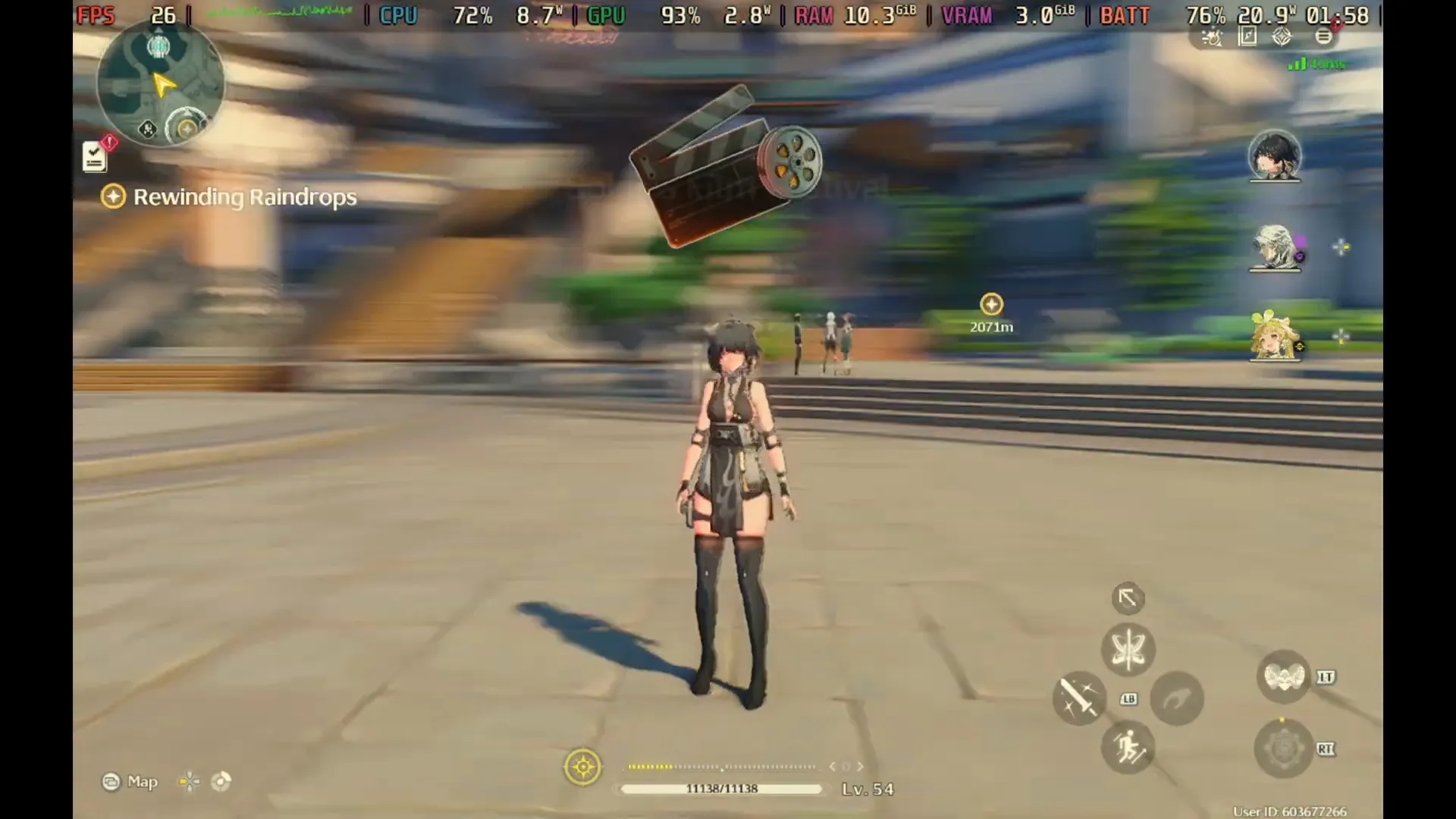
Una de las primeras cosas que notamos al iniciar Wuthering Waves en Steam Deck es que los ajustes predeterminados no están optimizados para esta consola portátil. De hecho, vienen con la tecnología FSR (FidelityFX Super Resolution) activada, que aunque ayuda a mejorar el rendimiento, hace que la imagen en la pantalla se vea muy borrosa, algo que en una pantalla pequeña como la de Steam Deck puede afectar la experiencia visual.
Para lograr una experiencia de juego realmente disfrutable, es necesario realizar algunos ajustes clave en las opciones gráficas. Aquí les compartimos la configuración recomendada para balancear rendimiento portátil con calidad visual:
- Calidad gráfica: Ajustar a Ultra Performance. Esto prioriza la fluidez sin sacrificar demasiado la calidad.
- Límite de FPS: Mantenerlo en 45 cuadros por segundo. La Steam Deck maneja bien este rango y evita picos que puedan afectar la estabilidad.
- V-Sync: Desactivado. Esto ayuda a reducir el input lag y mejora la respuesta en combate.
- Efectos especiales y calidad: En nivel medio, con FSR desactivado para evitar la imagen borrosa.
- Calidad de sombras: Ajustada a bajo para mejorar el rendimiento sin perder la atmósfera visual.
- Motion Blur: Desactivado. Este efecto puede afectar la claridad en una pantalla pequeña.
- Anti Aliasing: Activado para suavizar los bordes y mejorar la nitidez.
- Modo de escenas cinemáticas: En pantalla completa, para aprovechar mejor el espacio visual.
- Intensidad de movimiento de cámara: Reducida a bajo para evitar mareos y facilitar la navegación.
- Distancia regular de cámara: Ajustada a alrededor de 8 o un poco más para mejorar el campo de visión.
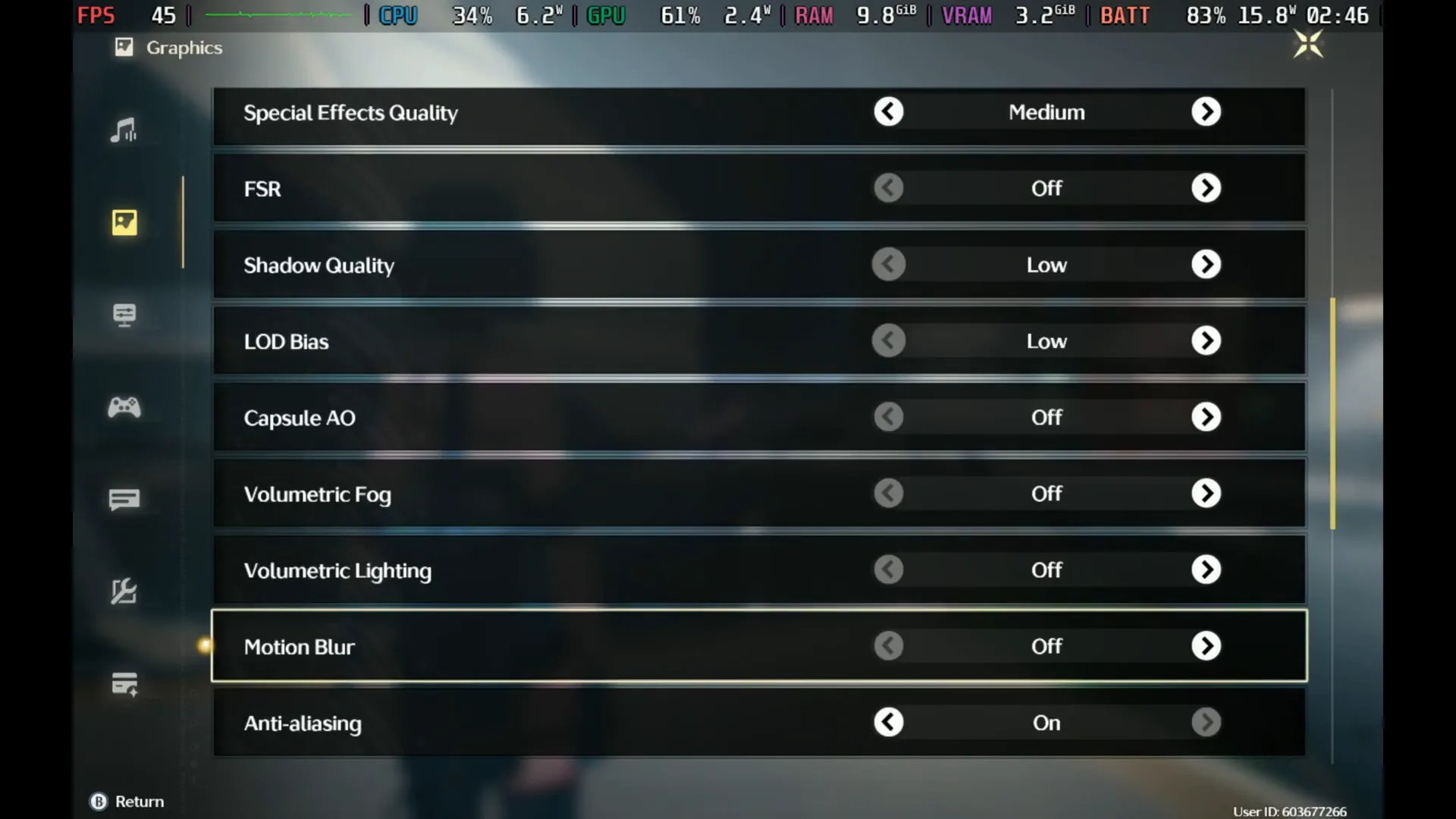
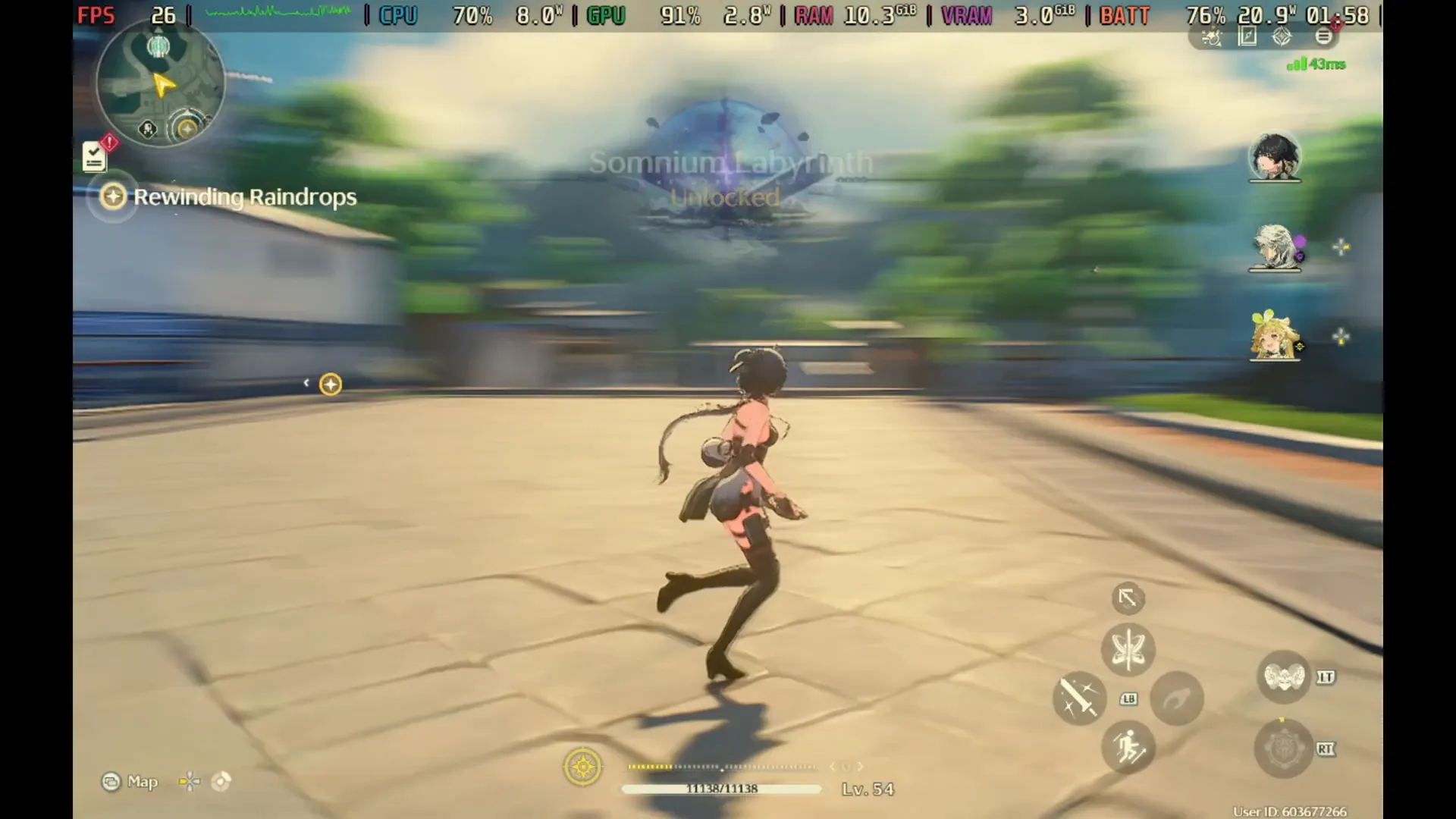
Con estos ajustes, la mayoría del tiempo podremos mantener una tasa estable de 45 FPS, especialmente en combate dentro de edificios y escenas cinemáticas. Sin embargo, es importante tener en cuenta que en zonas abiertas y combates al aire libre, la tasa puede fluctuar y bajar hasta los 30 FPS en ocasiones debido a la complejidad gráfica y la cantidad de elementos en pantalla.
¿Por Qué No Activar FSR en Steam Deck?
FSR es una tecnología que permite mejorar el rendimiento al renderizar el juego a una resolución más baja y luego escalar la imagen para que parezca más nítida. Aunque esto ayuda a mantener cuadros por segundo más altos, en Steam Deck, con su pantalla compacta y alta densidad de píxeles, el efecto hace que la imagen se vea borrosa y poco atractiva visualmente.
Por eso, nuestra recomendación es mantener FSR desactivado y aceptar una tasa de cuadros un poco variable, pero con una imagen mucho más limpia y disfrutable. Esto es especialmente valioso en un juego como Wuthering Waves que destaca por sus gráficos hermosos y detallados.
Desempeño en Combate y Navegación: Una Experiencia Portátil Realista
Uno de los aspectos más emocionantes de llevar Wuthering Waves a Steam Deck es la posibilidad de disfrutar combates dinámicos en cualquier lugar. Sin embargo, el rendimiento puede variar dependiendo del entorno dentro del juego.
Combates en Interiores
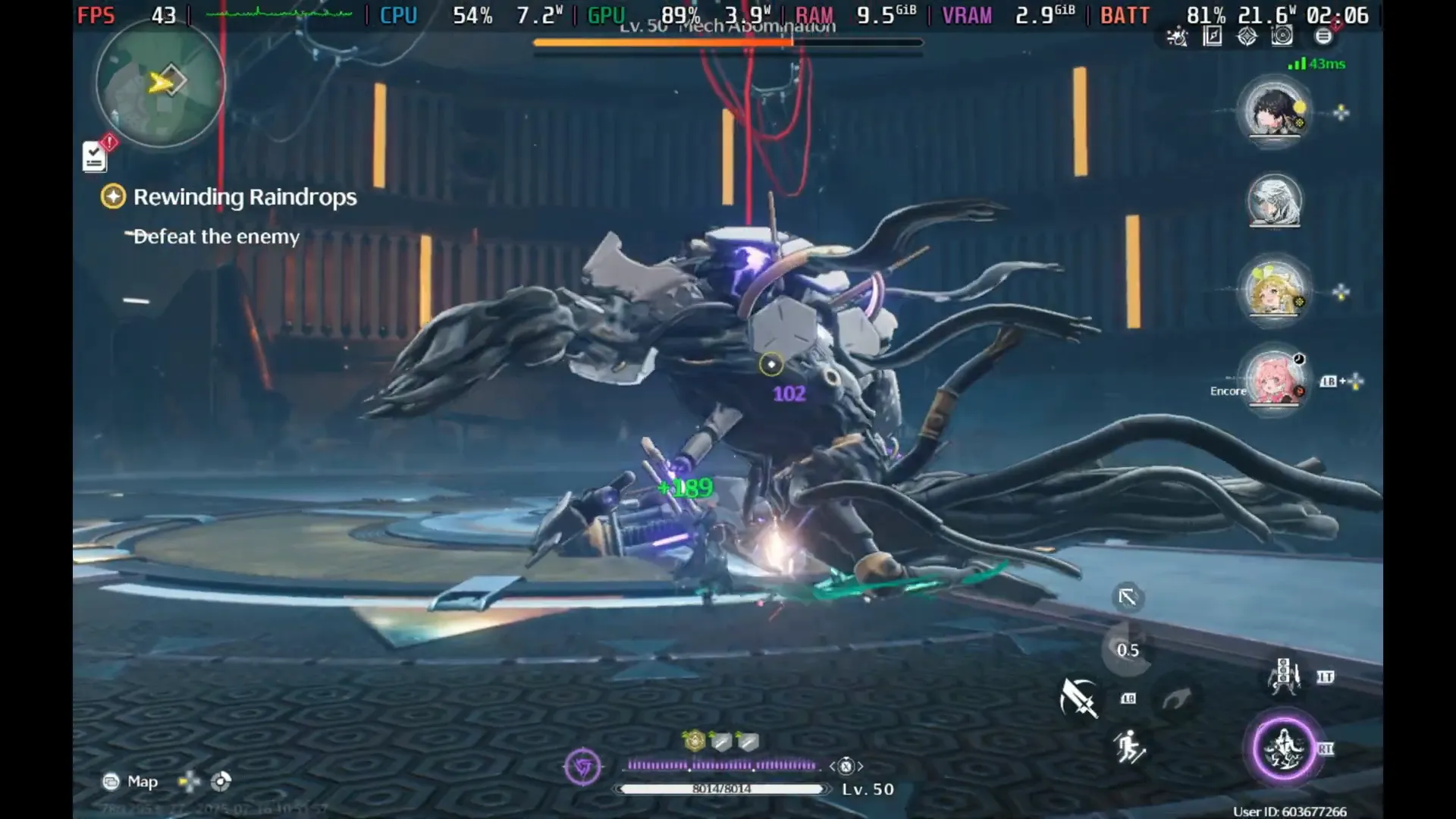
Cuando estamos en espacios cerrados, como edificios o mazmorras, el rendimiento es bastante estable. La tasa de cuadros se mantiene en torno a 40-45 FPS, incluso en momentos de gran acción con múltiples efectos especiales y cambios rápidos entre personajes. Esto garantiza una experiencia fluida y satisfactoria que nos permite aprovechar la jugabilidad sin interrupciones molestas.
Combates en Mundo Abierto
En contraste, las batallas en el mundo abierto representan un desafío mayor para la consola portátil. La cantidad de elementos en pantalla, efectos ambientales y enemigos hace que el rendimiento baje más frecuentemente a los 30 FPS. Aunque esto puede parecer un retroceso, la experiencia sigue siendo disfrutable gracias a la optimización gráfica y a la naturaleza portátil del dispositivo, que nos permite jugar en movimiento sin sacrificar tanto la calidad.
Solución al Problema de Cuentas SSO para Transferir Progreso en Steam Deck
Un aspecto que puede generar frustración para muchos jugadores es el manejo de las cuentas y el progreso al cambiar a Steam Deck, especialmente si usan el inicio de sesión único (SSO) a través de servicios externos como Google, Facebook u otros, en lugar de usar el sistema nativo de Steam o el nombre de usuario y contraseña predeterminados de Cura.
En estos casos, al intentar iniciar sesión en Steam Deck, el juego puede no reconocer automáticamente el acceso, impidiendo continuar con el progreso guardado. Pero no te preocupes, porque hay una solución sencilla que permite vincular tu cuenta para que puedas seguir tu aventura sin perder nada.
Pasos para Vincular Tu Cuenta y Transferir Progreso
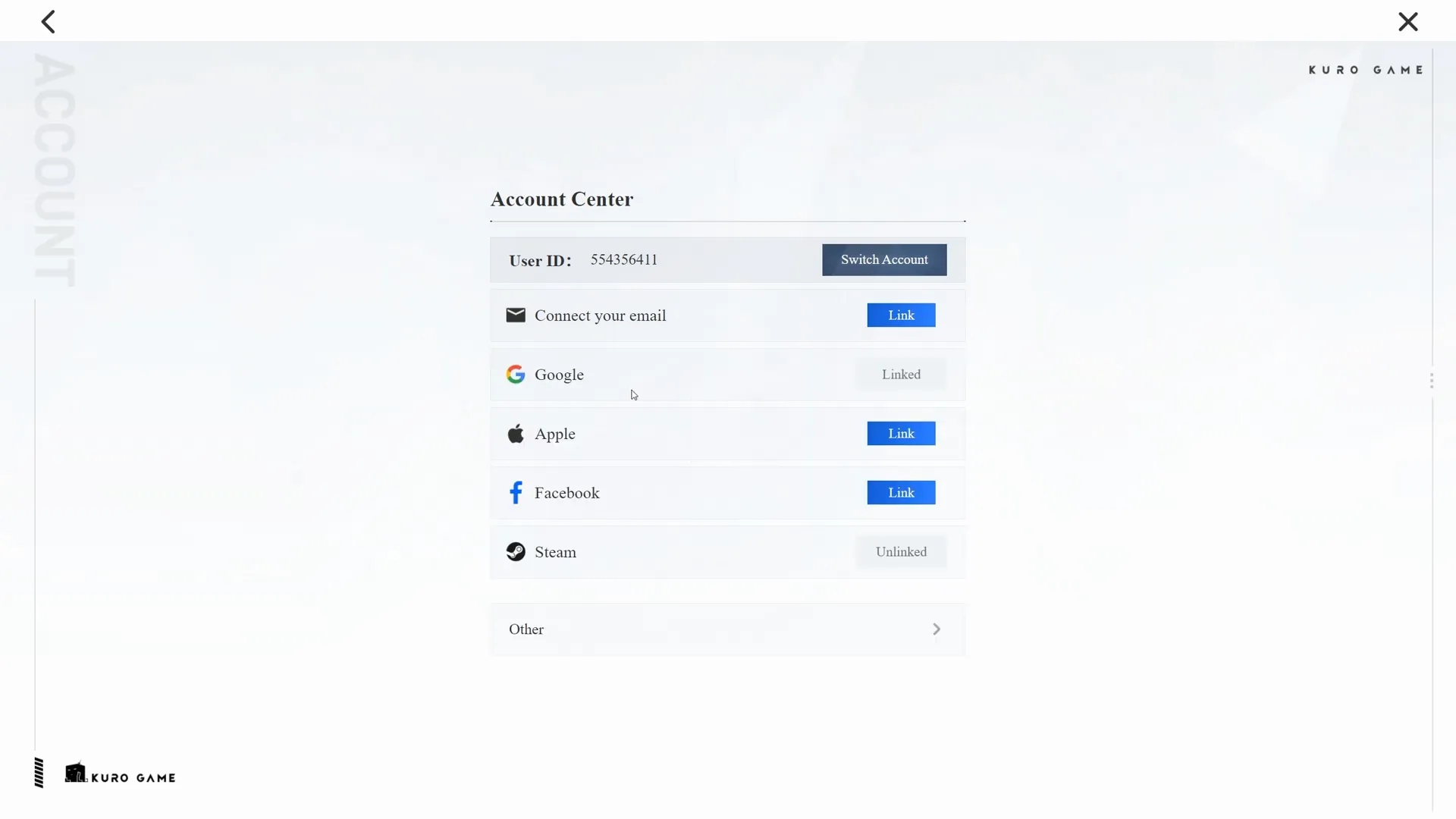
- Accede al juego en un dispositivo donde puedas iniciar sesión con tu método SSO habitual, por ejemplo, tu PC o móvil, usando tu cuenta de Google.
- Una vez dentro del juego, abre el menú principal y navega hasta la segunda página de opciones.
- Busca la opción para vincular tu correo electrónico. Esta acción no solo facilita el acceso desde Steam Deck, sino que además otorga recompensas dentro del juego.
- Completa el proceso de vinculación de correo siguiendo las instrucciones en pantalla.
- Nota que la opción para vincular Steam aparece solo si Steam fue el método con el que creaste tu cuenta originalmente.
- Una vez vinculada la cuenta por correo electrónico, podrás iniciar sesión en Steam Deck usando esa dirección y contraseña vinculadas, o simplemente con tu cuenta Steam si así la creaste.
- Al ingresar en Steam Deck, el progreso se sincronizará y las recompensas vinculadas se actualizarán, permitiéndote seguir disfrutando sin sobresaltos.
Este proceso es una muestra clara de la libertad para jugar que buscamos en Steam Deck México, facilitando la continuidad en nuestros juegos favoritos sin importar la plataforma o método de inicio de sesión.
Consejos Finales para una Experiencia Óptima en Steam Deck
- Salir completamente del juego al terminar: Cuando termines tu sesión, asegúrate de salir completamente del juego y no regresar solo al menú principal. Si no lo haces, tendrás que iniciar sesión nuevamente la próxima vez.
- Desactivar contador de FPS: Para mejorar la inmersión y evitar distracciones, es recomendable apagar el contador de FPS durante el juego.
- Paciencia con la tasa de cuadros: Aunque no siempre se mantenga estable en 45 FPS, la experiencia es suficientemente fluida para disfrutar sin problemas.
- Explora los ajustes de cámara: Ajustar la distancia y la intensidad del movimiento de cámara puede mejorar significativamente la comodidad visual y la jugabilidad.
Reflexión Final: La Libertad del Gaming en Cualquier Lugar con Steam Deck México
En SteamDeck.mx, nos llena de orgullo ver cómo cada vez más juegos AAA portátiles, como Wuthering Waves, se abren paso en nuestra consola portátil favorita. Esta evolución no solo es técnica, sino también emocional: representa la libertad para jugar donde queramos, sin ataduras, sin límites.
Sabemos que la experiencia gamer no es solo cuestión de gráficos o cuadros por segundo, sino de la conexión que sentimos con el juego, con la comunidad y con la posibilidad de llevar nuestra pasión a cualquier rincón. Por eso, esta guía no solo es un conjunto de instrucciones técnicas, sino una invitación a que cada uno de ustedes descubra su propia historia con Steam Deck, esa consola tipo PC que nos ha dado una nueva forma de vivir los videojuegos.
¿Ya probaste Wuthering Waves en tu Steam Deck? ¿Qué nivel has alcanzado y qué ajustes te han funcionado mejor? Comparte tu experiencia con nosotros y con la comunidad en los comentarios. En SteamDeck.mx, somos jugadores entre jugadores, y juntos seguimos construyendo un ecosistema donde el gaming en cualquier lugar es una realidad palpable.
Preguntas Frecuentes (FAQ) sobre Wuthering Waves en Steam Deck
¿Wuthering Waves funciona bien en Steam Deck con la actualización 2.4?
Sí, con la actualización 2.4, Wuthering Waves es oficialmente compatible y jugable en Steam Deck. Sin embargo, es necesario ajustar las configuraciones gráficas para equilibrar rendimiento y calidad visual.
¿Qué configuración gráfica es la mejor para jugar Wuthering Waves en Steam Deck?
Se recomienda usar la calidad Ultra Performance, limitar los FPS a 45, desactivar V-Sync y FSR, poner efectos especiales en medio, sombras en bajo, motion blur apagado y anti aliasing activado. Además, ajustar la cámara para mejorar la visibilidad.
¿Por qué se ve borroso el juego si activo FSR en Steam Deck?
FSR reduce la resolución interna para mejorar el rendimiento, pero en la pantalla pequeña de Steam Deck hace que la imagen se vea muy borrosa, afectando la experiencia visual.
¿Cómo puedo transferir mi progreso si usé Google u otro SSO para iniciar sesión?
Debes iniciar sesión en un dispositivo donde puedas usar el SSO, luego vincular tu cuenta con un correo electrónico dentro del juego. Así podrás iniciar sesión en Steam Deck con ese correo y mantener tu progreso.
¿Es necesario salir completamente del juego para no tener que iniciar sesión otra vez?
Sí, si solo regresas al menú principal sin cerrar el juego, tendrás que iniciar sesión nuevamente la próxima vez que juegues.
¿Puedo usar mi cuenta Steam para jugar Wuthering Waves en Steam Deck?
Sí, si creaste tu cuenta con Steam, puedes iniciar sesión directamente en Steam Deck sin problemas.
¿Wuthering Waves soporta mods en Steam Deck?
Actualmente no se ha mencionado soporte oficial para mods, pero Steam Deck es compatible con mods en muchos juegos, por lo que es posible que en el futuro se pueda disfrutar de esta función.
Únete a la Comunidad SteamDeck.mx y Lleva tu Gaming al Siguiente Nivel
Si te apasiona la idea de explorar todo lo que la Steam Deck puede ofrecer, desde juegos AAA portátiles hasta retro gaming con emulación, en SteamDeck.mx encontrarás recursos, guías y una comunidad vibrante que comparte tu pasión por el gaming en cualquier lugar.
Visítanos para descubrir más sobre cómo optimizar tu consola portátil, cómo instalar mods, cómo personalizar tu experiencia y cómo conectar con otros gamers que, como tú, valoran la libertad y calidad que solo Steam Deck puede brindar.
Libertad para jugar, rendimiento portátil y comunidad gamer: eso es SteamDeck México.
¡Nos vemos en la próxima aventura!